
Schritt 2 · Ausstattung wählen
Plattformen und Apps
Mit dem Gerät kommt die Frage, welche Plattformen und Apps die Schule nutzt. Wer sich auf wenige gemeinsame Werkzeuge einigt, spart Geld, Support und vor allem Zeit im Unterricht.
Stand 08.10.2026
Leitfragen
Zum Abhaken. Bleibt auf diesem Gerät gespeichert.
Eine Plattform, wenige Werkzeuge
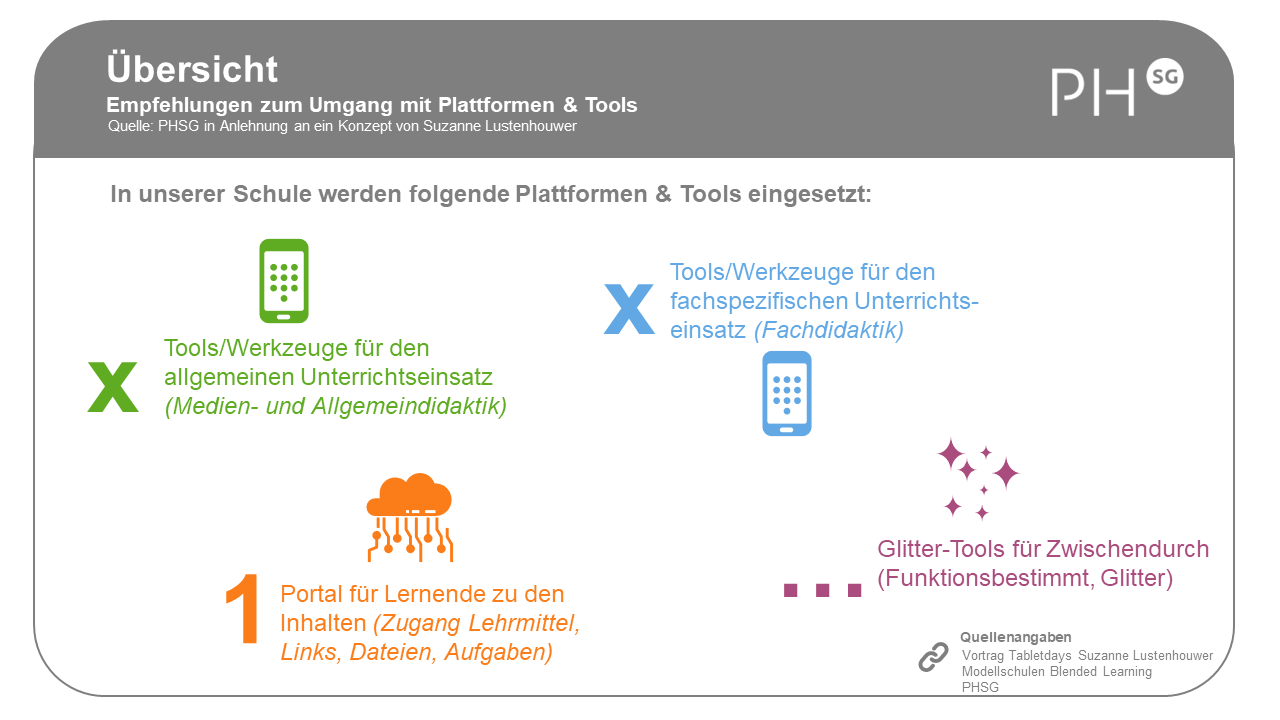
Bewährt hat sich, pro Stufe nur wenige Plattformen und Apps verbindlich zu machen:
- Ein Portal für die Lernenden. Eine zentrale Stelle, an der die Lernenden alle Materialien, Links und Aufträge finden.
- Allgemeine Werkzeuge. Eine überschaubare und bezahlbare Zahl von Apps für Präsentationen, Texte, Audio und Video, die in allen Fächern genutzt werden.
- Fachbezogene Werkzeuge. Wenige Apps pro Fach, auf die sich die Fachschaft einigt.
- Glitter-Tools für zwischendurch. Anwendungen für einzelne Lernsequenzen, über die sich die Lehrpersonen austauschen, ohne sie verbindlich zu machen.
Wie eine Schule zu ihrer Auswahl kommt, zeigt der Lernpfad «Apps im One-to-One-Computing» Schritt für Schritt. Welche Werkzeuge die Modellschulen für Beurteilung und Feedback eingesetzt haben, steht im Ideenpool.
KI-Werkzeuge
Seit August 2026 setzt Kapitel 3.7 der Empfehlungen den Rahmen für generative KI. Für die Auswahl heisst das: keine personenbezogenen Daten in öffentlich zugängliche KI-Dienste; KI-Funktionen in den Lernmedien der Lehrmittelverlage sind externen Tools vorzuziehen; ein datenschutzkonformer Zugang über die Schule beugt Ungleichheiten vor. Eigene Toollisten veralten hier besonders schnell. Die Materialien des Kantons sind der bessere Ausgangspunkt. Welche Werkzeuge an der Schule zugelassen sind und wer über neue entscheidet, hält die Schule am besten in einer eigenen Regelung fest; ein Muster dafür steht bei den Vorlagen zu den Vereinbarungen.
Material verteilen und einsammeln ohne persönliches Login
Besonders im Zyklus 1 haben nicht alle Lernenden ein eigenes Konto. Vieles geht trotzdem:
| Aufgabe | Mögliche Werkzeuge | Beispiel |
|---|---|---|
| Lernende öffnen Material der Lehrperson über einen QR-Code | Padlet, TaskCards, OneDrive-Link, Book Creator, QR-Code-Generator; für Audio Recarena oder Qwiqr | Die Lehrperson filmt, wie man einen Papierflieger faltet, und hängt den QR-Code ins Schulzimmer. |
| Lernende geben ein Produkt ab, nur für die Lehrperson sichtbar | «Dateien anfordern» in OneDrive, AirDrop (iPad), Seesaw, Book Creator | Die Klasse gibt einen mit einer App erstellten Dialog im Ordner der Lehrperson ab. |
| Lernende geben ein Produkt ab, für die Klasse sichtbar | Klassen-Team, Padlet, TaskCards, Seesaw | Alle fotografieren ihr Lieblingsspielzeug und erklären es mit einer Tonaufnahme. |
| Das Team teilt Material mit allen Lernenden | SharePoint-Seite, gemeinsames Padlet, eine Website der Schule | Die Schule sammelt Erklärvideos für die Lernenden an einem Ort, so wie LernIT. |
Ob ein Werkzeug datenschutzrechtlich geeignet ist, klärt die Schule vorher (siehe Datenschutz).
Erfahrungen gesucht
Helfen Sie mit, diese Fragen zu beantworten. Die Modellschulen haben sie zum Abschluss des Szenarios gesammelt; die Antworten fehlen noch. Hat Ihre Schule Erfahrungen damit? Ein Satz, eine Beobachtung oder der Name einer Schule genügt. Die Antworten fliessen in die nächste Fassung ein.
- Was hilft gegen die Tool-Flut? Was gilt heute als vernünftige Zahl an Apps pro Stufe?
- KI auf dem persönlichen Gerät: Wo läuft das schon, und wer regelt es?
- Was fehlt im Lernpfad Apps und in LernIT aus heutiger Sicht?
- Welcher Plattform-Entscheid hat sich bewährt, und welcher wurde zurückgenommen? Namen von Plattformen sind erlaubt.
Das gilt im Kanton St.Gallen
3 Links
- Empfehlungen zur digitalen Transformation in der VolksschuleBildungsrat Kanton St.GallenVom Bildungsrat im August 2021 genehmigt, im Mai 2025 um private Geräte (3.6) und im August 2026 um generative KI (3.7) ergänzt. Empfehlungen, kein Gesetz. Sie sind aber der Massstab des Kantons für jede 1:1-Einführung.
- Künstliche Intelligenz im SchulalltagKanton St.Gallen, Amt für VolksschuleMaterialien und pädagogische Überlegungen. Den verbindlichen Rahmen setzt Kapitel 3.7 der Empfehlungen.
- IT-Strategie Volksschule und PUPIL@SGKanton St.Gallen, Amt für VolksschuleDie neue Schulverwaltungslösung, die LehrerOffice ablöst.
Weiterführende Links
Aus der zITBOx
2 Links
Produkte der IT-Bildungsoffensive St.Gallen, entstanden an der PHSG und in den Modellschulen.
- Leitfragen Dimension InfrastrukturzITBOx, PHSGIT-Sicherheit und Datenschutz, Raumgestaltung, Gerätemanagement, digitale Gesamtarchitektur.
- Handreichung Blended LearningzITBOx, PHSGSchwesterprodukt aus den Modellschulen, für Leitungspersonen und Lehrpersonen, von der Vorbereitung bis zur Weiterentwicklung.
Weitere Quellen
2 Links
- Swiss National EdTech TestbedGebert Rüf StiftungProgramm, in dem Schulen digitale Tools begleitet testen können.
- Applikationscheckliste für SchuleneducaHilft, eine App vor dem Einsatz auf Datenschutz zu prüfen.